

Docker - 安装
MacOS安装
1.使用 Homebrew 安装
brew install docker
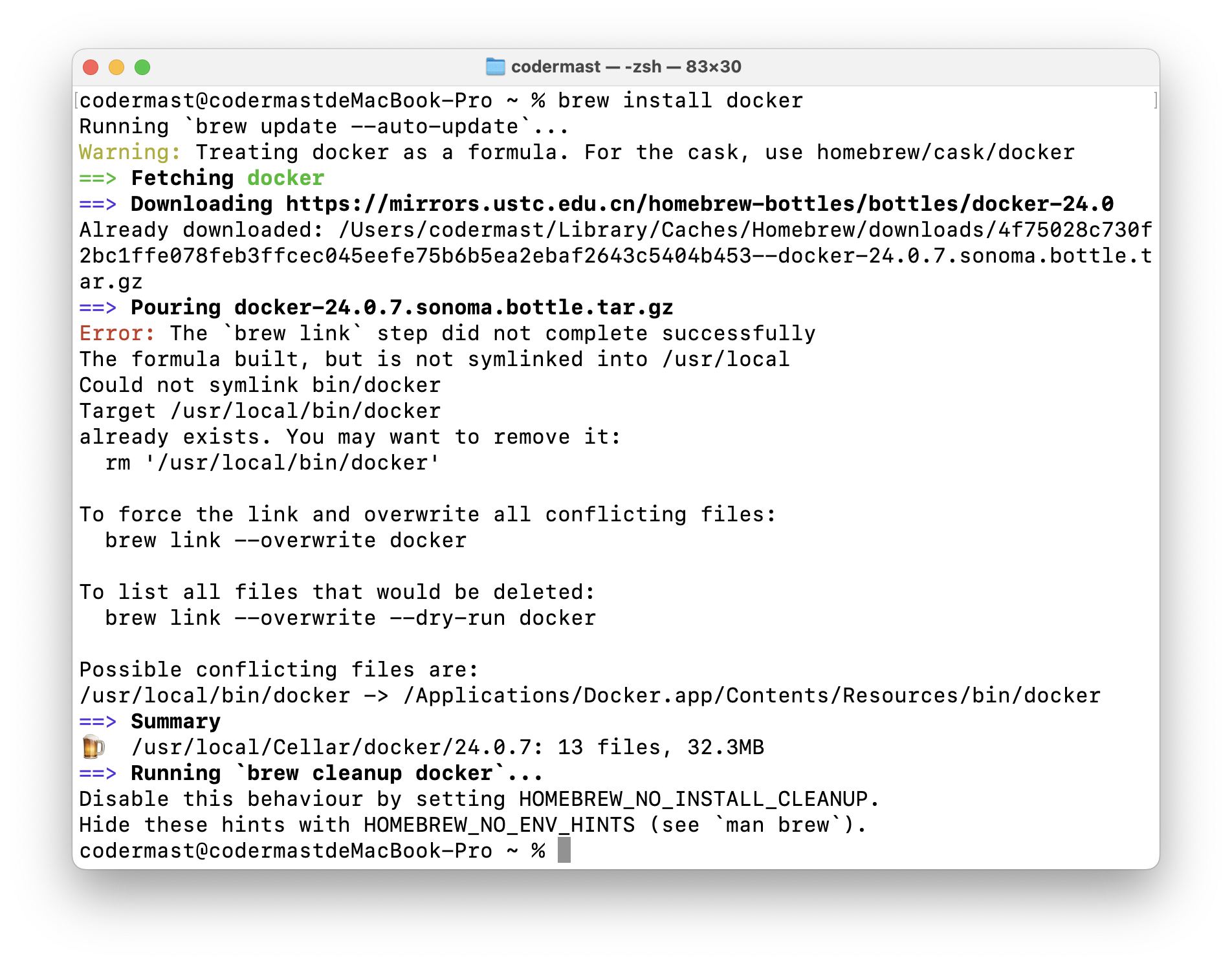
如果你的电脑没有安装Docker,则会自动进行安装。
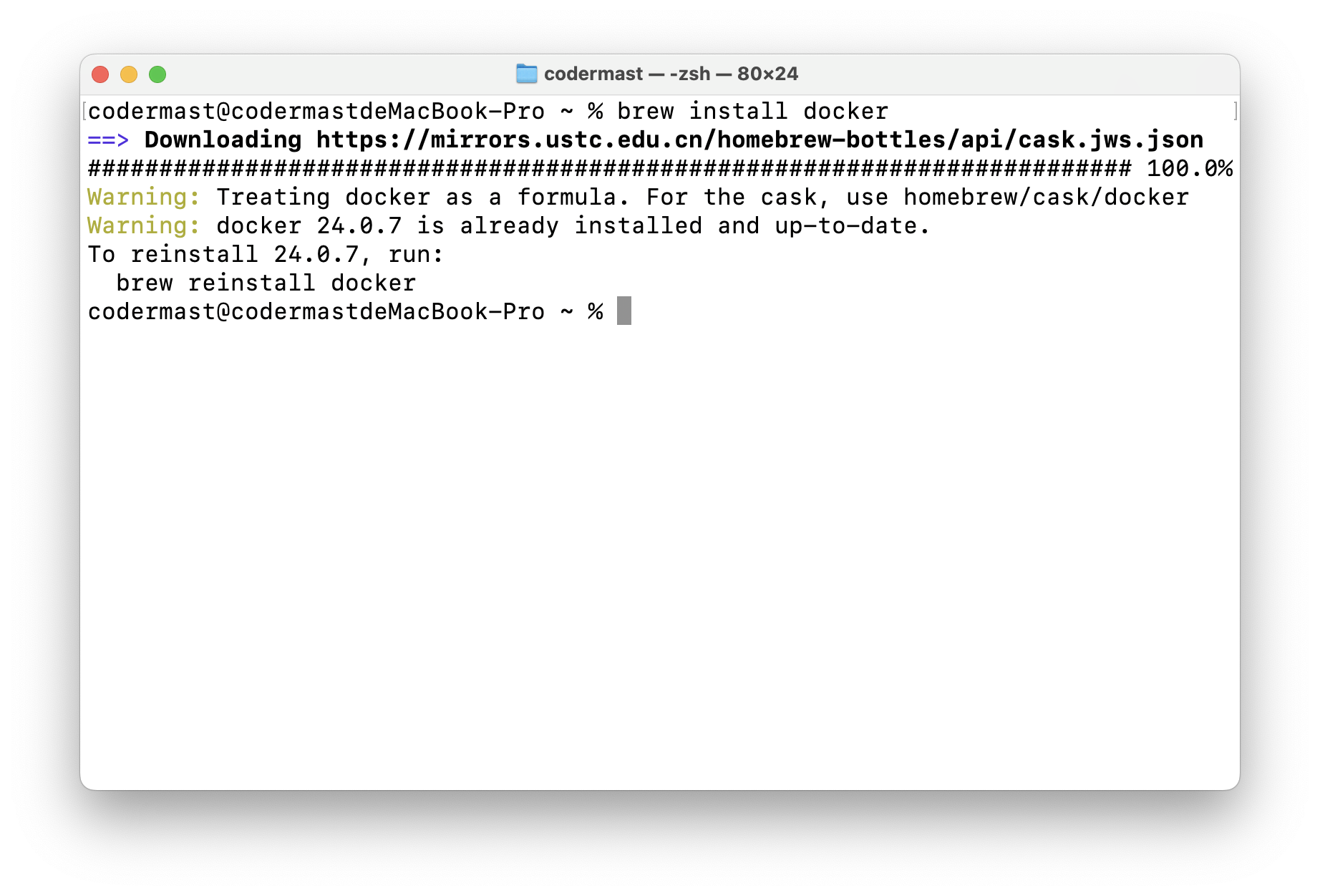
如果你的电脑已经安装了Docker,就显示已经安装。
2.手动下载安装
手动下载的是 Docker 的桌面管理程序,安装打开后会自动检测系统当前的 Docker 环境。
下载地址:https://docs.docker.com/desktop/install/mac-install/
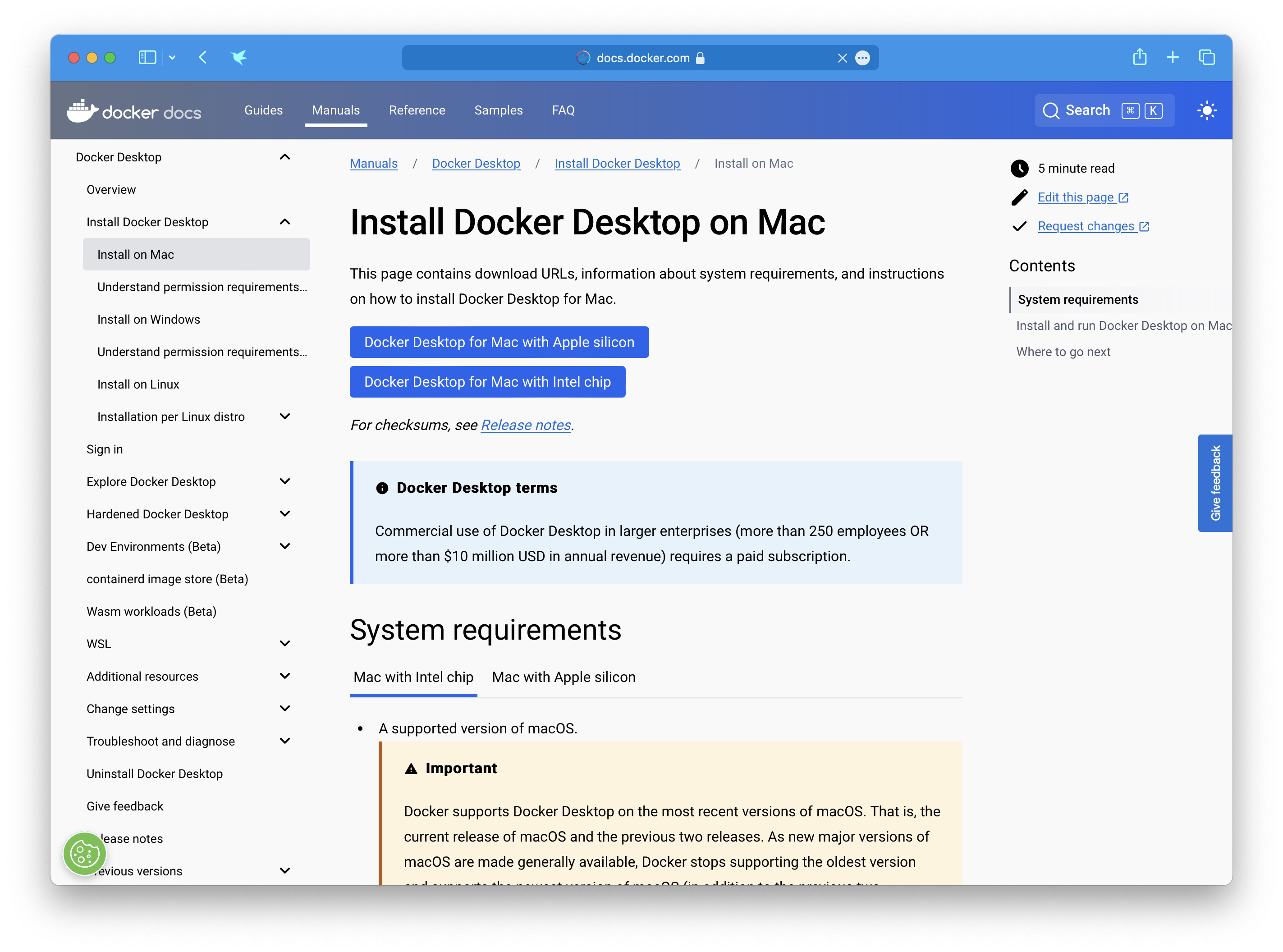
Docker官方提供了Intel、Apple芯片两种,选择自己电脑的版本下载即可。
> - M系列芯片,就选择Apple芯片。如:M1、M2、M3系列 > - Intel 系列芯片,就选择 Intel 芯片。如:i5、i3、i7系列
下载好的文件为 Docker.dmg,双击打开即可。
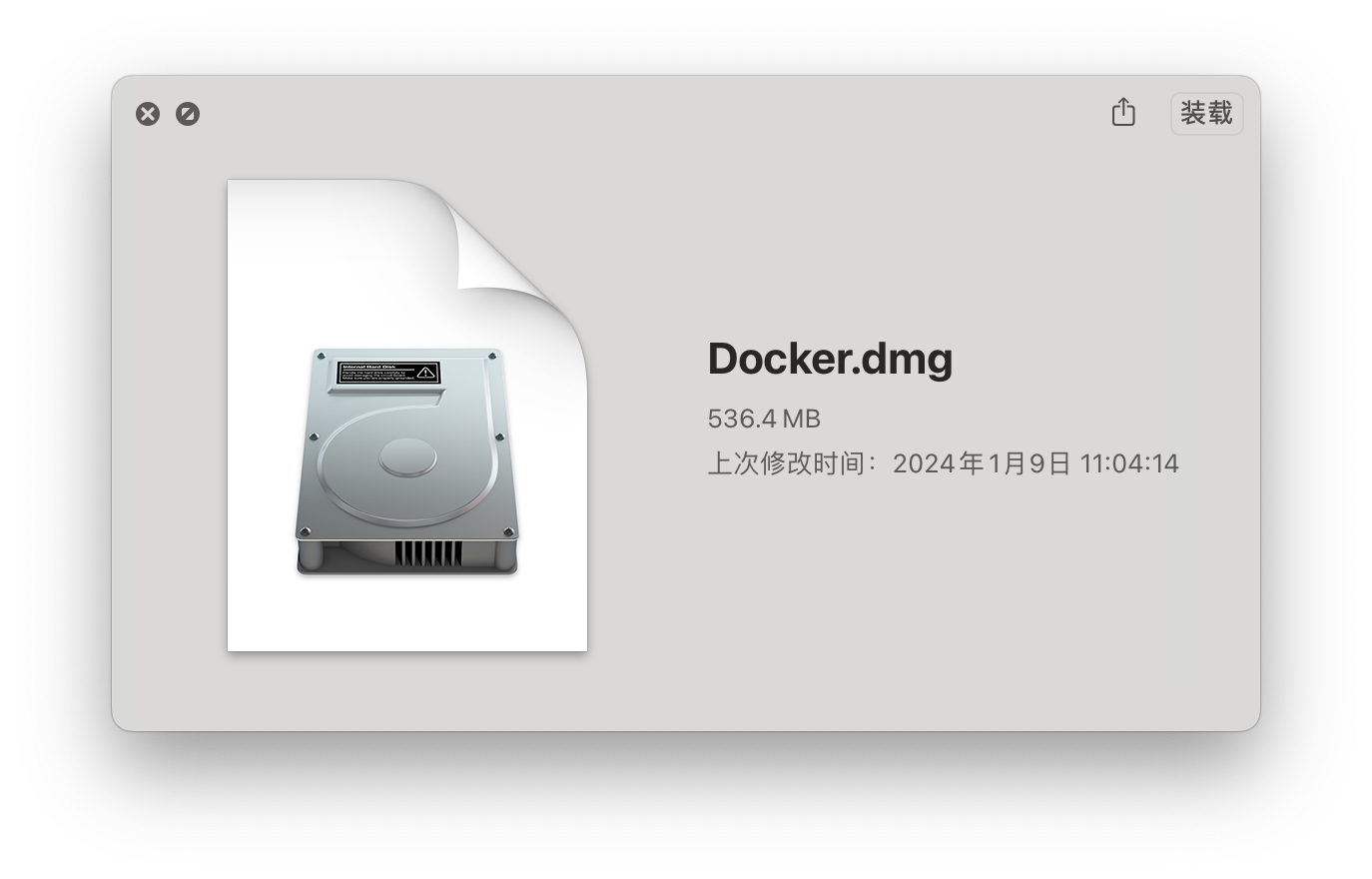
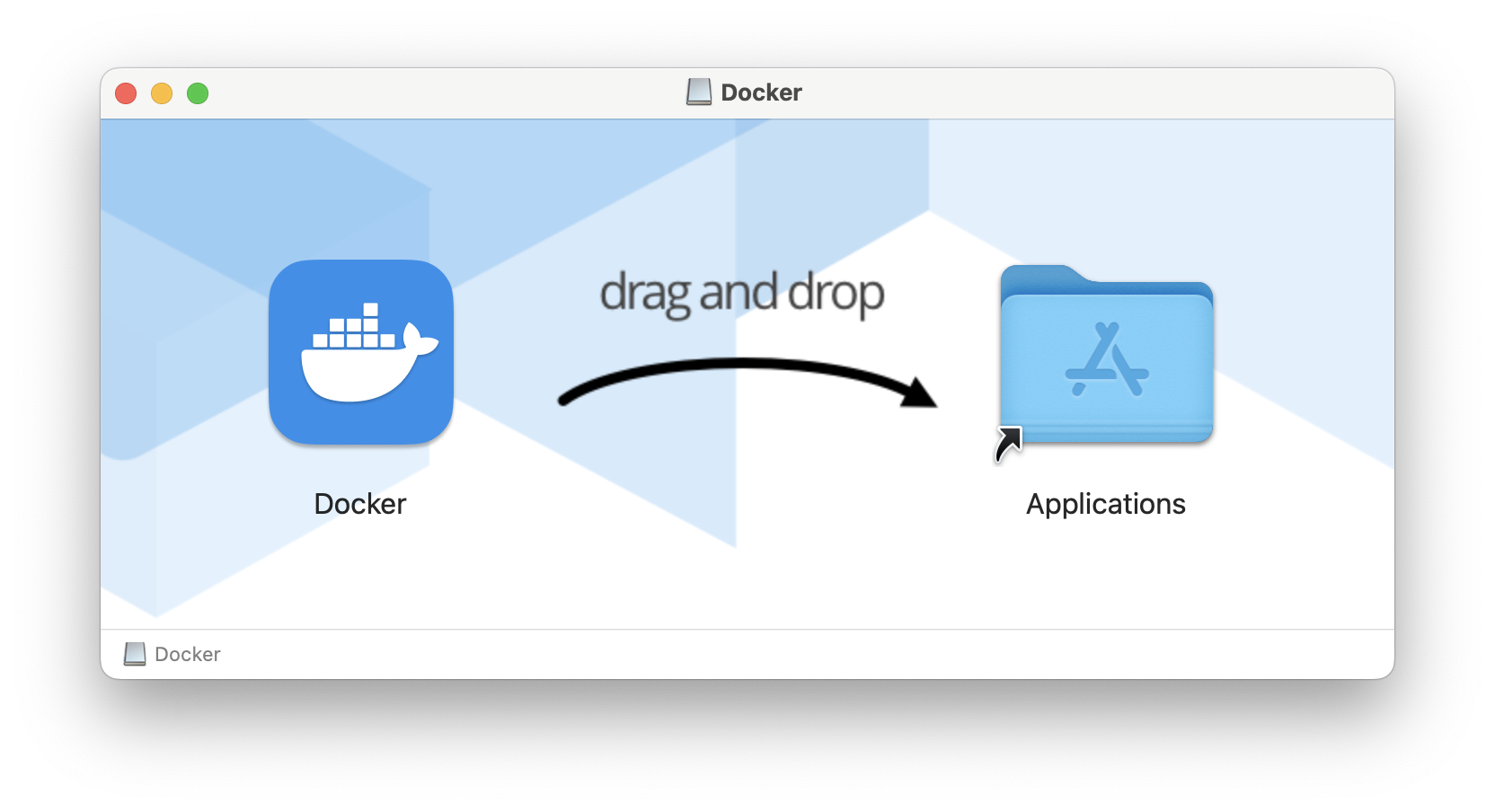
将 Docker 图标拖动至 Applications 文件夹,或者双击 Docker 图标即可进行安装。
Windows安装
Docker 并不是一个通用的容器工具,它依赖于已存在并运行的 Linux 内核环境。
Docker 实质上是在已经运行的 Linux 下制造了一个隔离的文件环境,因此它执行的效率几乎等同于所部署的 Linux 主机。
因此,Docker 必须部署在 Linux 内核的系统上。如果其他系统想部署 Docker 就必须安装一个虚拟 Linux 环境。
下面的下载是 Docker 桌面管理程序的下载地址:
官网下载速度可能会比较慢,这里提供一个国内的下载镜像,速度会比较快。
Linux安装
curl -fsSL https://test.docker.com -o test-docker.sh
sudo sh test-docker.sh
直接使用 Docker 官方提供的安装脚本安装即可。
Docker官方安装教程
- Docker Desktop For Windows :https://docs.docker.com/desktop/install/windows-install/
- Docker Desktop For MacOS:https://docs.docker.com/desktop/install/mac-install/
- Docker Desktop For Linux:https://docs.docker.com/desktop/install/linux-install/